
イラレの愛称で呼ばれるAdobe Illustrator は、ロゴやイラストの作成からチラシやパッケージのデザインまで、アイデアを思い通りにカタチにできるグラフィックツールの決定版です。
- イラレに興味があるが、高くて買うのをためらっている
- 最近動作が重い
- エラーがよく出る
上記のようなマシントラブルで悩んでいる人は、マシンの買い替えを検討するべきです。
新たなパソコンの購入では、要求スペックを正しく理解して、過不足ないマシンを選択することが大切です。
この記事を読めば、イラレを始める人に最適なPCがわかります。
パソコン選びの必要項目でもありますので、項目を覚えるだけでも役に立つはずです。
PCのパーツや構成に関する知識なしに、ソフトを扱うのはナンセンスです。どのパーツがどんな役割なのかを理解し、不具合の際の問題の絞り込みができるよう、解説していきます。
PC選びは、需要の把握から
イラレを触るためのPCを買いたいけれど、どんなものを買えばいいかわからない
そんな人はこちらのアフィリリンク先から、クリエイターPCで一番いいやつ(お高いもの)を購入すれば間違いないです。
BTO(Build To Order:要はカスタム)の老舗ですので、安心です。

これで解決出るリッチな人は、少ないはずです。
多くの人にとってはオーバースペックで持て余すか、予算不足かに悩まされます。
もっとお得に、ちょうどいいマシンスペックにしたいものです。(オーバースペックなだけなら、長期間使える資産としての価値はあります)
ちょうどいいマシンを見定めるために、一度サイトの商品を選んだ後に、右上のカスタムボタンから構成を組んでみてください。
とりあえず最高スペックを選択してから、各パーツをダウングレードするもよし、
ラインナップに一番近いパーツを組むもよしです。
そこからAdobeの推奨スペックと比較し、盛る部分/削る部分を選別していきましょう。
PCは、高性能なほどスペック不足を後送りにできるという意味で、投資対象となります。無駄にはなりにくいです。
その一方でAdobeのソフトはサブスクの為定期コストの為、できるだけ低価格での購入が求められます。
Adobeを安く買う方法として、オンライン講座でのセット購入がありますので、こちらの記事もよければご覧ください。
とりあえずこれでいいんじゃね?知らんけど
「スペックとか、各部品の性能はいいから取り合えずマシンを教えて」というズボラな人へは、
がいいと思う。
CPU
Intel Core i5-14400F(10コア/16スレッド)
メモリ
DDR4-3200 16GB(8GBx2)
ストレージ
超高速 NVME SSD 1TB
グラフィック
NVIDIA GeForce RTX™ 4060 8GB
OS
Windows10 Home(64bit)
ゲーミングPCにカテゴライズされていますが、スペックも推奨スペックを満たしており、
前世代のパーツを多く採用して、価格もお安くなっております。
これがどんなスペックなのか肌間隔で分かる人は、以下の各パーツの解説をすっ飛ばして、商品選びに注力しましょう。
このPCの問題点がわからない方は、是非、下記記事を読んで、PC構成について解像度を高めてください。
【公式】Illustrator の必要システム構成との比較
イラレに必要なスペックはAdobeのサイトにて紹介されています。
↓↓
アドビ公式HP
最小構成の表記のみで、推奨スペックの案内もなく定められません。
GPU(グラフィックボード/グラボ/ビデオカード/ビデボ)がついている10年以内のPCならば大抵が該当します。
実際にイラレを動かすだけなら、中古のMACやジャンクPCにGPUを取り付けたものでも動くでしょう。
しかし動くのと、使えるのは違います。ソフトが起動しても動きが以上に重たかったり、重たい画像データの取り扱いができなかったり、既存のデータを開くことさえ難しい場合があります。
パーツごとに役割と現実的なパーツ品名を見ていきましょう。
プロセッサー(CPU)-インテル:Core i5以上/AMD:Ryzen5以上
Intel マルチコアプロセッサー(64 ビットサポートを含む)SSE 4.2 以降
または AMD Athlon 64 processor 以降
CPUはパソコンの頭脳であり、スペックを見る際に一番目にする箇所です。
Adobeの推奨スペックの記載は、Core i○○(数字)の表記ではありません。
CPUのパーツの構造の仕様表記で、具体的な製品を指定するものではありません。
表記されている「SSE4.2」はCore iシリーズの初期から搭載されたモデルになるため、Core i表記のCPUであれば要件は満たします。
AMDではAMD Athlon 64 processor以降のモデルとありますが、該当モデルの登場は2005年。
現在のAMDのCPUは2017年以降のRyzenシリーズが主流の為、よほどの古いPCでなければ要件を満たしています。
現行の商品展開CPU、特にクリエイター向けでは、COREi3以上がデフォルトです。
(セレロンといった低スペックは主に事務・コスパPC向け)
描画演算専門のパーツ依存がない(CPU演算に対応している)イラレであればハイスペック帯の
Intel社製 COREi5~9
AMD社製 Ryzen5~9
が現実的です。価格の削り方としては、世代を下げるか、コア数を下げるかになります。
世代は、ショップの取り扱い期間の関係上古い世代のものを取り扱っていないことが多いです。
コア数で価格を抑える場合でも、インテルであればCore i5以上。AMDであればRyzen5以上が一般的となります。
CPUの世代
CPUの性能の目安は「世代」と「コア数」です。
インテルのCore iシリーズであれば「Core i〇 △△△△」と表記の△△△△が世代の表記となり、主に頭数2桁が世代となります。
AMDのRyzenシリーズにおいても「Ryzen 〇 □□□□□」という表記の□□□□□部分の頭の数字が世代となります。
ともに、数が大きいほど新しい世代となり、基本的には最新のものほど高性能となります。
CPUのコア数
CPUのコア数はインテルの「Core i〇(数字)」AMDの「Ryzen 〇(数字)」の数字部分にあたり、数字が大きいほどコア数が多くなります。
世代や、モデルで例外もあるものの、コア(と付随するスレッド)数の多いものほど演算能力が高く、複雑なイラレをスムーズに動かせます。
Intelのブランドとコア数目安
| Core i3 | 2コア⇒4コア |
| Core i5 | 4コア⇒6コア |
| Core i7 | 4コア⇒6コア⇒8コア |
| Core i9 | 8コア~18コア(一部6コア) |
デスクトップモデルを基本としており、ノートPCの場合はコア数も下方へ変化する傾向
その他Intelは下位モデルのCeleronやAtom、サーバーなどの特殊型Xeonなどがある
Ryzenのブランドとコア数
| Ryzen3 | 4コア |
| Ryzen5 | 6コア |
| Ryzen7 | 8コア |
| Ryzen9 | 12コア(16コア |
デスクトップモデルを基本としており、ノートPCの場合はコア数も下方へ変化する傾向
その他特殊型のThreadripperなどがある
ここからは筆者の肌間隔となりますが、CPUの世代はある程度古いものでも問題なく、コア数への依存度のほうが大きいです。
最新のコア数の少ないものと、古い世代のコア数の多いもの であれば後者の方がボトルネックになりにくいのではと考えます。
CPUクーラー/マザーボード-BTOでは選択肢は少ない
CPUクーラーとマザーボードは、BTOの場合はパーツ動作の相性の確保のためあまり選択肢は広くありません。
自作であれば、性能・拡張性・メンテナンス性とこだわるポイントの一つです。
- CPUクーラー:空冷/水冷というジャンル選択が迫られる分野です。見栄えを重視する人、性能(CPUの冷え)重視の人とで構成が変わります。
- マザーボード:CPUの適合規格からパーツ拡張の幅が定まる為、PC組み上げの起点になるのですが、BTOでは選択肢はほとんどありません。
RAM(メモリ)-32GB
8 GB 以上の RAM(16 GB 以上を推奨)
メモリ容量は動作のスムーズさに大きくかかわってきます。容量が大きいほど快適にソフトが動かせます。
現在では、ノートパソコンでも8GBメモリが一般化しており、クリエイターソフトの場合は16GBは欲しいというのが実状です。
32GBがあると、他のソフトととの同時起動でも安定します。
BTOや自作では
- DDR-4/DDR-5といったメモリの世代や
- 2666/3200…といったメモリの速さ規格
なども選べる場合があり、容量よりはこの世代や速さを下げることが価格を抑えるポイントになります。
現在はDDR5世代の4800が主流になりつつあり、DDR4世代からの世代移行が進んでいます。
ハードディスク(HDD SSD)-500GB以上のSSD(+4TB以上のHDD)
2 GB 以上の空き容量のあるハードディスク(インストール時には追加の空き容量が必要)、SSD を推奨
ssdとHDDはともに記憶容量です。
ssdは、データ間の移動・処理が早く、データを頻繁に・素早く扱うのに優れ、
HDDは、長期保存に信頼性があります。
イラレにおいては、埋め込みデータでの管理が多くなった昨今、余裕を持った大容量が必須となります。
リンク方式で画像データの流用が可能であっても、納品データ、入稿データとの重複も加味し、十分な余裕が必要です。
動画データと違い、イラレの範囲での画像データであれば、数GB程度の画像データを複数枚取り扱うと仮定します。
500GBのSSDがあれば、データの取り扱いは問題ないでしょう。
OSなどの基本容量分を差し引いても容量不足は考えにくいです。
複数のデータや過去のアーカイブを長期保存する場合は容量は無限に必要となります。
長期保存用のHDD、頻度の高いデータ管理用のSSDと使い分けることで、リスクヘッジが可能です。
バックアップや、過去作品の保管としてHDDは外付けのものも入手が容易です。
PC組へみ込む分は、高速のSSDのみで、編集するデータの総容量をカバーできるラインのものが見込まれます。
PCとしての予算を削るのであれば、容量を削るか、SSDではなくHDDのみにする方法があります。(昨今ではSSDとHDDの価格差がなくなっており、容量を削る方が効果は大きいです)
しかし容量を削ると、他の性能が優れていても、取り扱いデータが大きい場合に自機へ取り込めないといった事態も考えられるため、ぎりぎりまで削るのは危険といえます。
GPU(グラフィックボード)-RTX4060(8GB RAM以上)
GPU パフォーマンス機能により Illustrator のパフォーマンスを向上させるには、Windows は次の条件を満たす必要があります。
1 GB 以上の VRAM(4 GB を推奨)がある
OpenGL バージョン 4.0 以上をサポートしている
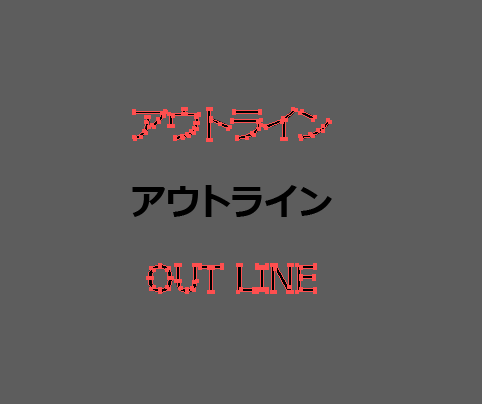
一般的に使用される GPU のリストについては、サポート対象 GPU デバイスを参照してください。アウトラインモードの制限事項:必要な最小モニター解像度は、いずれの次元にも 2000 ピクセルです。
GPU デバイスドライバーをインストールして更新していることを確認します。
GPUはグラフィックソフトの運用では必須といえます。
ボリューム層は、RTX4060/RX7600 と、近年の製品で、ミドルスペックのものとなります。
昨今は、ゲーム需要にあわせて、GPUがパソコンの性能目安の大きな指標となっており、
大きく
- Nvidia製
- AMD製
のものが挙げられます。(Quadroの選択肢はより高度な為今回は省略)
サイコムをはじめBTO各社では、パーツ同士の適合信頼性の確保としてNvidiaRTXシリーズがボリューム層となっており、コスパ・バランス重視のAMD RADEONシリーズも選択肢に入れるメーカーもあります。
Nvidia製-現在の主流
Nvidia製GPUはPCゲームの主力であり、現在の指標でもあります。
RTXシリーズ、GTXシリーズにおいて、商品名の4桁の数字のうち前半2桁が世代、後半2桁がグレードです。
RTX 40 70 Ti
ブランド:RTX⇒最新/GTX⇒1世代前or最新機能はないがコスパ良/GT⇒一部の機能がオミットされたローエンド
世代:数字が大きいほど最新世代。30以上が規格においても安定
グレード:数字が大きいほど高性能(VRAMという演算機能の多さ高速性)
付けたし:グレードごとの合間の性能や、バージョンアップ。Ti⇒グレードの中間性能(80Tiは80と90の間)/Super⇒価格据え置きの性能アップ(80Superは実質80の後継
GTX960/GTX970では同世代(発売時期は同じ)でありながら数字の大きい方が高性能
GTX1070/RTX2080とある中で後者の方が、世代が新しく、高性能といえます。
※詳しく言い出すと世代ごとでもVRAMの数、速さ等違いがありますがここでは省略
AMD製-追従するメーカー
AMD製のものはRadeonシリーズがあり、こちらも数字が大きいほど世代が若く、高性能ではあるものの、表記に若干のばらつきがあり、確認が必要です。
Nvidia製/AMD製ともに、最低限スペックの VRAM1GB のものは2014年前後であり、以降のものであれば最小スペック相当です。
もう一つの要件の OpenGL 4.0 もリリースが2010年ではあるものの、古いGPUでは他のパーツやOSとの相性もあるため、
- Nvidia製 RTXシリーズ
- Radeon RXシリーズ
が無難です。
ここで気になるのが、APUに代表されるGPU,GPUの合わさったプロセッサーの場合ですが、昨今のMacM2など、高性能のものは、十分にイラレに対応でき、Macbookなどはメモリ増設などで対応可能となるなど、複雑な為ここでは記載を控えます。
GPUは、CPU以上に電力を要求するパーツであり、高性能になるほど、電源パーツの容量を要求されます。(省電力を売りにするパーツもあります)
イラレ自体の要求スペックは引いですが、CPUや電源パーツとのバランスを重視したほうがよく、CPUとのボトルネック(パーツ性能の差による機能不全)を避けたい為ボトルネックチェッカーでの確認をおすすめします。
スピーカー/LAN/ケース-スペックとは別軸のパーツ
LANはネット環境と安定性にかかわるため、注意が必要です。(有線LANが環境にあるのか、無線しかないのか)
スピーカーやケースは、イラレというソフトとは無関係で、以外のPCへ求めるものによります。
ディスプレイにスピーカー内臓であれば不要と言えます。
ケースは光学ドライブの使用頻度によって、内蔵品も選択肢に入ります(昨今は外付け品が主流で、ドライブレスのケースが多いです)
電源-650W以上
GPUで4060を出した為、650W以上が無難です。
各種パーツの要求電源の合計(ワット数)をカバーできるものが求められます。
GoldやPlutinumなどの品質により価格に幅があり、選択肢が上下しますが、BTOであれば保証もあるため、価格を削るポイントとも言えます。
オペレーティングシステム(OS)-OSは最新~2世代前まで
Windows 11、Windows 10(64 ビット)バージョン V21H1、および V20H2。
Windows Server バージョン V1607(2016)および V1809(2019)。注意:Windows 10 バージョン 1507、1511、1607、1703、1709、1803、1809、1903、1909、2004 ではサポートされていません。
WindowsOS
OSは公式の表記がWindows 11、Windows 10(64 ビット)となっています。
過去のWindows8やWindows7(より古いVISTA)での動作は保証されていません。
Win10のリリースが2015年となり、現在10より前のOSはサポートも終了しているため、あまりOSでトラブルを抱える人は少ないのではないでしょうか。
MacOS
MacOSに関しては、特にイラレの古いバージョン(CS6以前の永久ライセンス等)との兼ね合いもあり複雑です。公式の対応表は下記になります
| Illustrator 2023(Ver.27.x) | Illustrator 2022(Ver.26.x) | Illustrator 2021(Ver.25.x) | Illustrator 2020(Ver.24.x) | Illustrator CC2019(Ver.23.x) | Illustrator CC2018(Ver.22.x) | Illustrator CC2017(Ver.21.x) | Illustrator CC2015.3(Ver.20.x) | Illustrator CC2015(19.x) | Illustrator CC2014(18.x) | Illustrator CC2013(17.x) | Illustrator CS6(16.x) | |
| 13 Ventura | △ | – | – | – | – | – | – | – | – | – | – | – |
| 12 Monterey | △ | △ | – | – | – | – | – | – | – | – | – | – |
| 11 Big Sur | 〇 | 〇 | 〇 | – | – | – | – | – | – | – | – | – |
| 10.15 Catalina | 〇 | 〇 | 〇 | 〇 | 〇 | – | – | – | – | – | – | – |
| 10.14 Mojave | – | – | 〇 | 〇 | 〇 | – | – | – | – | – | – | – |
| 10.13 High Sierra | – | – | – | 〇 | 〇 | 〇 | 〇 | – | – | – | – | – |
| 10.12 Sierra | – | – | – | – | 〇 | 〇 | 〇 | – | – | – | – | – |
| 10.11 El Capitan | – | – | – | – | – | 〇 | 〇 | 〇 | 〇 | – | – | – |
| 10.1 Yosemite | – | – | – | – | – | – | – | 〇 | 〇 | 〇 | – | – |
| 10.09 Mavericks | – | – | – | – | – | – | – | 〇 | 〇 | 〇 | 〇 | – |
| 10.08 Mountain Lion | – | – | – | – | – | – | – | – | – | 〇 | 〇 | – |
| 10.07 Lion | – | – | – | – | – | – | – | – | – | 〇 | 〇 | 〇 |
| 10.6.8 Snow Leopard | – | – | – | – | – | – | – | – | – | – | 〇 | 〇 |
最新のものへの更新作業が必ずしも安定でない場合があるため、OSとイラレバージョンの更新は慎重に様子見をしてからの方が無難です。
その他周辺機器、ソフト
キーボード、マウスといった周辺機器は、実際手に触れるものの為、実物を触って確かめるに越したことはありません。
サプライメーカーのものであれば信頼性もあります。
好みでのカスタムポイントであり、価格を抑えるポイントでもあります。
キー配列によってはショートカットが扱いづらい、マウスはホイールがないと直感的に操れない、ショートカット設定が必要など、個人カスタムの域です。
モニターの解像度-一番こだわるべき?
1024 x 768 以上の画面解像度をサポートするディスプレイ(1920 x 1080 以上を推奨)
Illustrator でタッチワークスペースを使用するには、Windows 10 を実行しているタッチスクリーン対応タブレット / モニター(Microsoft Surface Pro 3 を推奨)が必要です。
スケーラブルな UI の制限事項:必要な最小モニター解像度は 1920 x 1080 です。
グラフィックソフトであるイラレであれば、画面の綺麗さは必須といえるます。
Windowsであれば最低限FHD(1920 x 1080)可能であれば4K画質でIPSパネルによる色味の調整が必要です。
画質とディスプレイ形式
画質-FHD以上
画質はFHD以上が必須となります。
画面の品質の指標に画質があります。
4K、WQHD、FHDというものはすべて、画面の粒数になります。
- 4K⇒3840×2160
- WQHD⇒2560×144
- FHD⇒1920×1080
粒数が多いほど精密な描画が可能ですが、パソコンの描画演算能力が必要になります。
ディスプレイ形式-IPS(有機EL)
PCモニターや液晶ディスプレイは、TN/VA/IPSの3タイプと有機EL(OLED)パネルという分類があります。
- TNパネル:低コストで応答速度が速い⇒アクションゲーム用
- VAパネル:コントラスト比を高くしやすいが、視野角が狭い(斜めから見にくい)⇒事務作業用
- IPSパネル:角が広く、色が安定しやすい。応答速度は遅めだが、色表現に応えやすい。⇒デザイン用
- 有機EL(OLED)パネル:自発光素子で、色良し、視野角よし、反応よし、だが高価で、焼き付きの危険性がある
上記により、イラレでデザインを扱うのであれば、IPSないし有機ELパネルが無難です。
リフレッシュレート
ディスプレイの性能表記にリフレッシュレートがあります。
画面の点滅スピードのことで、数字が大きいほど画面点滅速度(同じ時間で描画する回数)が多く、高性能です。マウスの残像数などで見比べられるほか、動画の滑らかさの指標です。
イラレは静止画を取り扱うことを考えると、高いリフレッシュレートは不要なスペックといえます。
MACの強味
Macは古くからディスプレイに定評があります。
グラフィック系はMacを基準とする文化は薄れたものの、依然として意識されており、ノートPCですら高解像度ディスプレイが用いられているのは強味といえるかもしれません。
画面サイズ
画面サイズは作業環境に大きく左右されます。
大きいディスプレイは置き場所や画面との距離によっては首振り角度の大きさから不便になり得ます。
4k画質は、小さい画面では細部が見づらくなります。
一番の注意点は色味であり、色味の再現性がどれだけ要求されるかによります。
色味は室内照明などでも左右されるため非常に難しく、画面を共有することが多いのであれば、相手と同じディスプレイでそろえることが必要となることもあります。
色の色域といったスペック上の要求がある場合はそちらを優先しましょう。
自分の作業環境
オンライン環境
インターネット接続
必要なソフトウェアのライセンス認証、サブスクリプションの検証、およびオンラインサービスの利用には、インターネット接続および登録が必要です。
イラレは、過去の買い切りのものと違い、現在のイラレはクリエイティブクラウド(CC)で、オンラインでのライセンス認証でのサブスク型です。
ソフトの更新やフォントのアクティベートなどネット接続が欠かせません。
更新作業が裏で作動したままで、作業に気づかず動作が重くなるなど、気を付けましょう。
利用可能な各国語バージョン
Illustrator には、次の各国語バージョンを用意しています。
Dansk
Deutsch
English
Español
Français*
Hebrew*
Hungarian
Italiano
Nederlands
Polish
Português(Brasil)
Svenska
Turkish
Ukrainian
čeština
Русский
عربي*
日本語
简体中文
繁體中文
한국어
* Illustrator は、次のバージョンでアラビア語とヘブライ語をサポートし、右から左への完全な言語サポートとアラビア語/ヘブライ語の機能を備えています。
英語インターフェイスを備えた中東バージョン。
フランス語インターフェイスを備えたフランス語*(北アフリカ)バージョン。
イラレを使うためのPC選び-予算との見比べが大事
イラレは、Adobe社が開発するグラフィックソフトウェアです。
主に広告やメディア、Webサイトなどで使用されています。
ベクターフォーマットで作成されるため、拡大・縮小での画質の劣化がなく、編集も容易です。
テキスト編集、写真やイラストのトレース、ロゴ作成などに適しています。
イラレを扱う場合、デスクトップパソコンの使用が主流ではないでしょうか。
パソコンのスペックや導入しているGPU(グラフィックボード)によっては、大きなサイズのデータの取り扱いや、複雑なアニメーションも可能です。
過去のソフトバージョンであるCSシリーズや、CCの中でも使用するバージョンによって、仕様や機能が異なるため、互換性なども含めた最新機能の使いこなしが求められます。
イラレは、クリエイティブな内容を生み出すために欠かせないツールの一つであり、広く業界で使用されているため、クリエイターにとっては必須のスキルです。
イラストレーターになりたい人やグラフィックデザイナーになりたい人にとって、イラレの操作スキルや知識を身に付けることは、就職活動において有利に働くことが期待できます。
しかしながらクリエイターPCはデフォルトで高価で、過剰スペックか否かがわかりにく為、気軽に購入できません。
イラレに興味があるが、高くて買うのをためらっている人、必要スペックを理解して、過不足ないスペックのPCを選択しましょう。

コメント